
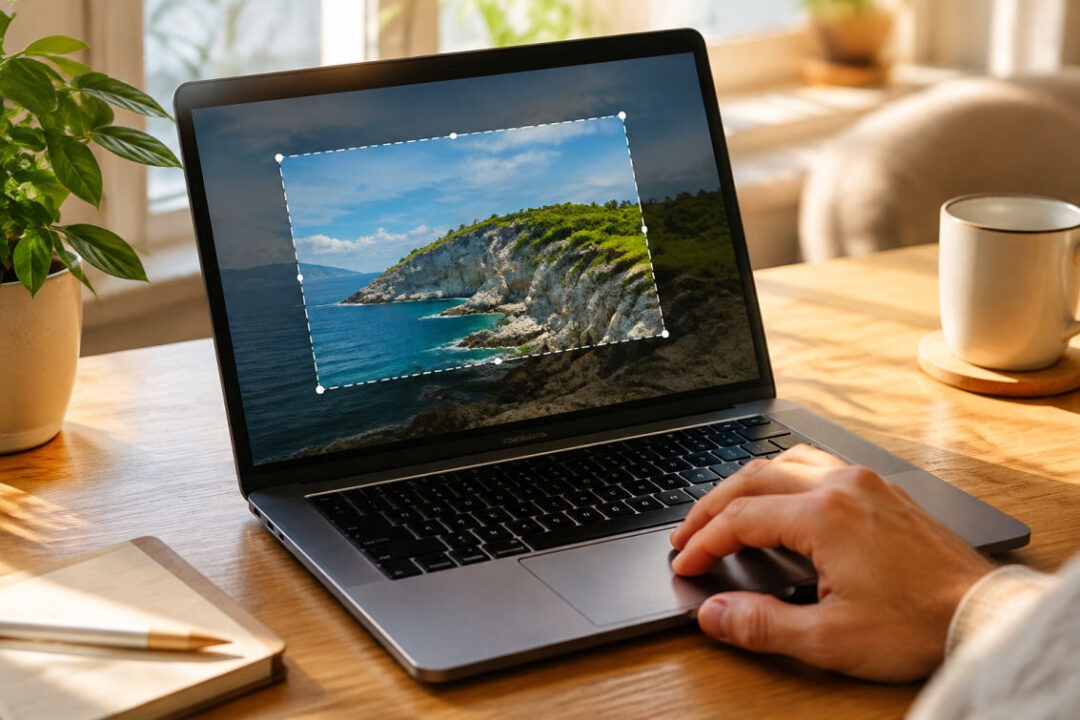
Su Windows, la combinazione Windows + Maiusc + S apre subito la cattura di un’area selezionata. Per acquisire tutto lo schermo si usa Windows + Stamp, mentre Alt + Stamp fotografa soltanto la finestra attiva. Uno screenshot è un’immagine della schermata visibile: può restare negli Appunti, pronti per l’incolla, oppure diventare un file PNG da conservare.
In breve
- Windows + Maiusc + S: seleziona una zona, una finestra o lo schermo intero.
- Stamp: copia l’intero schermo negli Appunti.
- Alt + Stamp: copia la sola finestra attiva.
- Windows + Stamp: salva automaticamente un file PNG in Immagini > Screenshot.
- Per modificare e salvare manualmente, usa Strumento di cattura.
Il modo più veloce per fare uno screenshot su PC
Per catturare una parte precisa della schermata, premi Windows + Maiusc + S e trascina il puntatore sull’area desiderata. Lo schermo si scurisce leggermente e compare una piccola barra con le modalità disponibili. Al rilascio del mouse, l’immagine viene copiata negli Appunti.
Questa procedura funziona sia in Windows 11 sia in Windows 10. Per conservare la cattura come file, fai clic sulla notifica visualizzata dopo l’acquisizione: si apre Strumento di cattura, dal quale si può scegliere Salva con nome.
La scorciatoia consigliata: Windows + Maiusc + S
La scorciatoia Windows + Maiusc + S evita di acquisire elementi inutili, come notifiche o finestre vicine. Dopo averla premuta, scegli Rettangolo per delimitare un’area, Finestra per selezionare un programma aperto, Schermo intero oppure Figura a mano libera.
L’immagine catturata non viene necessariamente salvata in una cartella. Di norma finisce prima negli Appunti, come un foglio tenuto momentaneamente in mano: occorre incollarlo o salvarlo per conservarlo in modo stabile.
Tabella delle principali combinazioni di tasti
| Combinazione | Risultato | Destinazione iniziale |
|---|---|---|
| Windows + Maiusc + S | Area, finestra o schermo | Appunti |
| Stamp | Schermo intero | Appunti |
| Alt + Stamp | Finestra attiva | Appunti |
| Windows + Stamp | Schermo intero | File PNG |
| Windows + Alt + Stamp | Finestra o gioco | Video > Acquisizioni |
Screenshot di tutto lo schermo, di una finestra o di un’area
Scegli la modalità in base a ciò che deve essere mostrato. Uno screenshot completo è utile per documentare il desktop; la cattura della finestra attiva elimina le distrazioni; l’area selezionata serve per un dettaglio, un messaggio o un’immagine.
Catturare l’intero schermo
Premi Windows + Stamp per creare una schermata dello schermo intero e salvarla automaticamente. Il file viene normalmente memorizzato nella cartella Immagini > Screenshot, con estensione PNG.
Premendo soltanto Stamp, invece, non compare un file. L’immagine viene copiata negli Appunti e può essere incollata con Ctrl + V in Paint, in un documento, in una chat o nel testo di un messaggio email.
Catturare solo la finestra attiva
Premi Alt + Stamp per fotografare solo la finestra in primo piano. Prima della combinazione, fai clic nella finestra corretta: può essere il browser, Esplora file, un programma gestionale o una finestra di errore.
Questa cattura viene copiata negli Appunti. Apri Paint, premi Ctrl + V e usa File > Salva con nome se serve un’immagine da allegare. Il bordo della finestra può comparire nella schermata, secondo il programma aperto.
Selezionare una porzione precisa dello schermo
Premi Windows + Maiusc + S, scegli il rettangolo e trascina dagli angoli dell’area da catturare. È il metodo più pratico per isolare un codice, una ricevuta, una conversazione o un avviso tecnico.
Per rifare il ritaglio, ripeti la combinazione. Non occorre annullare una cattura precedente: ogni nuova acquisizione sostituisce il contenuto momentaneo degli Appunti.
Usare Strumento di cattura in Windows 11 e Windows 10
Apri Strumento di cattura cercandolo nel menu Start di Windows. Seleziona Nuovo, scegli la modalità e completa la cattura. L’anteprima si apre nell’applicazione, dove si può salvare screenshot, copiarlo o condividerlo.
Windows 11 raccoglie più funzioni nella stessa finestra; Windows 10 offre comunque le modalità essenziali di acquisizione. La guida ufficiale di Microsoft per Strumento di cattura descrive le opzioni disponibili.
Modalità di cattura e ritardo
Seleziona la modalità prima di premere Nuovo. Le opzioni servono a obiettivi diversi:
- Rettangolo per una porzione regolare dello schermo.
- Finestra per un’applicazione aperta.
- Schermo intero per tutti i monitor visibili.
- Figura a mano libera per un contorno irregolare.
Il comando Ritardo permette di attendere 3, 5 o 10 secondi prima della cattura. È utile quando occorre aprire un menu che scomparirebbe facendo clic altrove. Imposta il ritardo, premi Nuovo e prepara la schermata durante il conto alla rovescia.
Ritagliare, annotare ed estrarre il testo
Dopo la cattura, usa Ritaglia per eliminare margini inutili. Penna, evidenziatore e forme consentono di aggiungere annotazioni leggibili, per esempio un cerchio intorno a un pulsante o una freccia verso un errore.
Il comando Azioni testo riconosce il testo presente nell’immagine e permette di copiarlo. Questa funzione evita di riscrivere manualmente codici o indirizzi mostrati a video. Per modifiche più ampie, Strumento di cattura può aprire l’immagine in Paint.
Dove vengono salvati gli screenshot e come condividerli
Controlla sempre se hai copiato l’immagine oppure creato un file. La distinzione risolve quasi tutti i casi in cui uno screenshot sembra “sparito”: gli Appunti sono temporanei, mentre un file resta sul disco fino a quando non viene eliminato.
Screenshot negli Appunti: come incollarli
Dopo Stamp, Alt + Stamp o Windows + Maiusc + S, posiziona il cursore nel programma di destinazione e premi Ctrl + V. L’immagine può essere incollata nel corpo di molte email, chat, documenti e presentazioni.
Per creare un file, apri Paint e premi Ctrl + V. Poi scegli File > Salva con nome, assegna un nome riconoscibile e seleziona la cartella. Se viene copiata un’altra immagine prima dell’incolla, la cattura precedente può essere sostituita.
Salvataggio automatico e cartella Screenshot
La combinazione Windows + Stamp salva uno screenshot come PNG nella cartella Immagini > Screenshot. Apri Esplora file, seleziona Immagini nella colonna laterale e poi Screenshot per cercarlo.
Strumento di cattura può salvare automaticamente le acquisizioni nella cartella Screenshot oppure chiedere un percorso tramite Salva con nome. Nelle impostazioni dell’app si modifica il comportamento del salvataggio automatico. Xbox Game Bar conserva invece le immagini nella cartella Video > Acquisizioni.
Formato PNG o JPEG e invio via email
Scegli PNG per testi, finestre di programma, icone e dettagli sottili. Questo formato conserva bordi più netti. Usa JPEG quando l’immagine contiene fotografie e occorre ridurre il peso del file.
Per inviare la schermata, allega il file con la graffetta dell’email oppure incollalo nel corpo del messaggio. L’allegato è preferibile quando il destinatario deve archiviare, stampare o scaricare l’immagine senza perdere qualità.
Come fare uno screenshot senza tasto Stamp
Se il tasto Stamp manca o non risponde, apri Strumento di cattura dalla ricerca di Windows. Non serve installare programmi esterni per acquisire area selezionata, finestra o schermo intero.
Usare la ricerca di Windows e Strumento di cattura
Premi il tasto Windows, scrivi Strumento di cattura e apri il risultato con quel nome. Scegli la modalità, fai clic su Nuovo e seleziona il contenuto da acquisire.
Per rendere l’accesso più rapido, fai clic con il pulsante destro sull’app nei risultati della ricerca e scegli l’opzione per aggiungerla alla barra delle applicazioni. Da quel momento basta un clic sull’icona.
Tasto Fn, sigle alternative e tastiere di portatili
Su molti portatili il tasto Stamp è condiviso con un’altra funzione. Cerca sigle come PrtSc, PrtScn, Print Scr, Prt Scr o Stamp, spesso collocate nella fila superiore della tastiera.
Se il simbolo è stampato in piccolo o in un colore diverso, premi Fn + Stamp. In alcuni notebook può servire Fn + Windows + Stamp per il salvataggio automatico. Quando nessuna combinazione funziona, usa Strumento di cattura: dipende dal sistema operativo, non dalla presenza del tasto.
Screenshot su Mac e Linux: le scorciatoie essenziali
Mac e Linux includono strumenti propri per la cattura schermo. Le combinazioni cambiano, ma resta valida la stessa scelta: intero display, finestra oppure area delimitata.
Comandi rapidi su macOS
Premi Comando + Maiusc + 3 per acquisire l’intero schermo su macOS. Con Comando + Maiusc + 4 si seleziona una porzione trascinando il puntatore; dopo la combinazione, premi la barra spaziatrice e fai clic su una finestra per catturarla.
Aggiungendo Ctrl alla combinazione, la schermata viene copiata negli Appunti anziché salvata nella posizione impostata dal sistema. Comando + Maiusc + 5 apre una barra con opzioni per screenshot, registrazione e ritardo.
Opzioni comuni nelle distribuzioni Linux
Nelle distribuzioni Linux con ambiente grafico, Stamp cattura spesso lo schermo intero. Alt + Stamp viene comunemente associato alla finestra attiva e Maiusc + Stamp alla selezione di un’area.
Il comportamento cambia in base al desktop installato, come GNOME o KDE. Cerca “Screenshot” o “Cattura schermata” nel menu delle applicazioni per scegliere il ritardo, la destinazione del file e l’eventuale inclusione del puntatore.
FAQ
Come fare uno screenshot su PC senza tasto Stamp?
Apri Strumento di cattura dalla ricerca di Windows, seleziona Nuovo e scegli Rettangolo, Finestra o Schermo intero. Questa procedura funziona anche quando la tastiera è difettosa o priva del tasto Stamp. Per un accesso più rapido, aggiungi l’app alla barra delle applicazioni.
Come si fa lo screenshot con la tastiera del PC?
Per un’area precisa usa Windows + Maiusc + S. Per copiare tutto lo schermo premi Stamp; per la sola finestra attiva usa Alt + Stamp. Se vuoi creare subito un file, premi Windows + Stamp. Su un portatile può essere necessario usare Fn insieme al tasto Stamp.
Dove trovo gli screenshot nel PC?
Le immagini create con Windows + Stamp si trovano di norma in Immagini > Screenshot. Le acquisizioni di Xbox Game Bar vengono archiviate in Video > Acquisizioni. Le schermate ottenute con Stamp o Alt + Stamp non compaiono in una cartella finché non vengono incollate e salvate manualmente.
Come catturare uno screenshot di una sola finestra?
Fai clic sulla finestra da acquisire, poi premi Alt + Stamp. L’immagine della finestra attiva viene copiata negli Appunti e si incolla con Ctrl + V. In alternativa, premi Windows + Maiusc + S, scegli Finestra e fai clic sul programma visibile.
Come salvare uno screenshot invece di copiarlo negli Appunti?
Premi Windows + Stamp per salvare automaticamente uno screenshot dello schermo intero come file PNG. Per una porzione o una finestra, usa Windows + Maiusc + S, apri la notifica della cattura e scegli Salva con nome nello Strumento di cattura.