
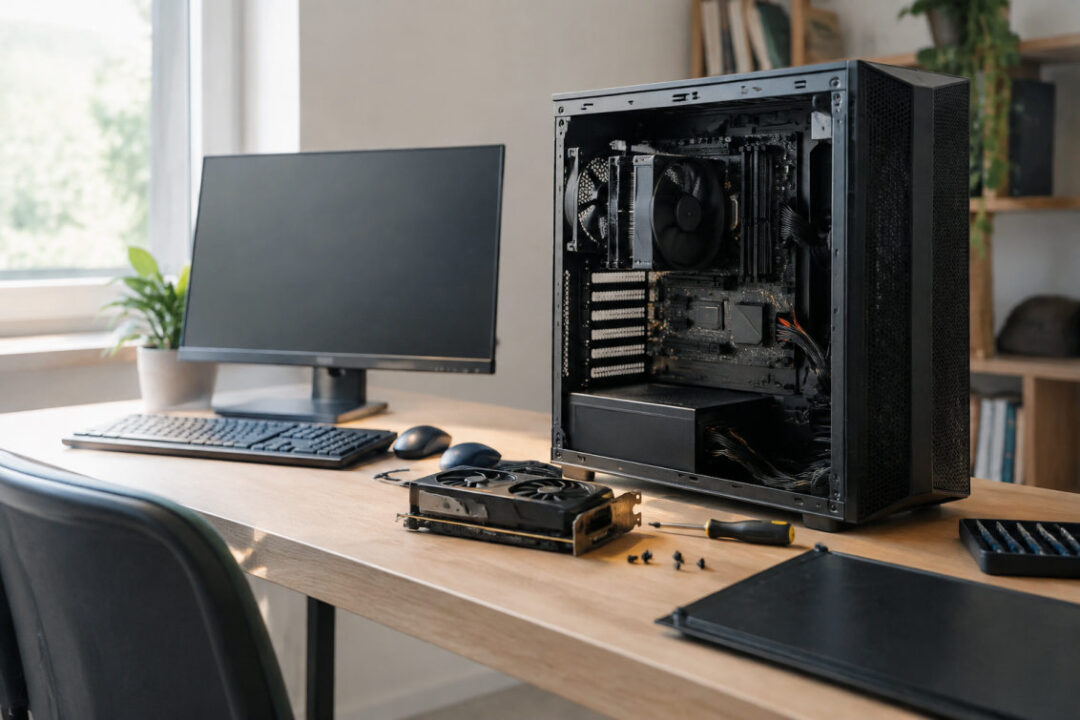
Un connettore ATX 24 pin, un EPS 8 pin CPU e il cavetto Power SW bastano a impedire il primo avvio se uno solo è scollegato. Prima di attribuire il difetto a una scheda madre o a un alimentatore, occorre distinguere il sintomo: PC totalmente spento, PC acceso senza immagine, oppure avvio seguito da spegnimenti e riavvii. Ogni caso richiede controlli diversi e progressivi.
In breve
- Se non si accende alcun LED, controlla presa, interruttore del PSU, ATX 24 pin, EPS e Power SW.
- Se ventole e LED sono attivi ma lo schermo resta nero, verifica prima monitor, ingresso selezionato e collegamento alla scheda video.
- Prova la RAM con un solo modulo, nello slot indicato dal manuale.
- Prima di spostare RAM, GPU o CPU, scollega sempre il cavo di alimentazione.
- LED, beep e codici sono utili solo con la legenda del manuale della scheda madre.
Prima diagnosi: quale sintomo presenta il PC assemblato?
Premere il pulsante e osservare i segnali per alcuni secondi permette di scegliere la verifica corretta. Il POST, cioè il Power-On Self-Test, è il controllo iniziale con cui la scheda madre verifica CPU, memoria e grafica prima di avviare il sistema.
| Sintomo osservato | Area da controllare per prima |
|---|---|
| Nessuna luce o ventola | Presa, alimentatore, Power SW |
| Ventole attive, schermo nero | Monitor, RAM, GPU, POST |
| Spegnimento o riavvio | Dissipatore, CPU_FAN, alimentazione |
Nessun LED, ventola o beep: il PC è completamente spento
L’assenza totale di reazioni indica che la procedura non arriva nemmeno al POST. Hard disk, sistema operativo e driver non sono coinvolti in questa fase. Verifica alimentazione esterna, connettori principali e collegamento del tasto del case.
Il PC si accende ma il monitor resta nero o mostra “nessun segnale”
Ventole in funzione non dimostrano che il PC abbia superato il POST. Il problema può dipendere da una sorgente video errata, da un cavo difettoso, dalla RAM inserita male o dalla scheda video non rilevata.
Il sistema parte e poi si spegne, si blocca o si riavvia
Uno spegnimento rapido merita un controllo immediato del dissipatore e del connettore CPU_FAN. Se il comportamento cambia dopo l’installazione della GPU o l’attivazione di un profilo RAM, vanno controllati anche alimentatore, cavi PCIe e impostazioni BIOS/UEFI.
PC completamente spento: controlli su presa, alimentatore e pulsante
Scollega il PC dalla rete prima di premere o reinserire un connettore interno. Non aprire l’alimentatore: può trattenere carica elettrica anche quando è scollegato. Evita anche il cosiddetto test della graffetta, che non verifica il corretto funzionamento sotto carico né la stabilità delle tensioni.
Interruttore del PSU, cavo di rete e LED di standby della scheda madre
Controlla che il cavo di alimentazione sia inserito fino in fondo sia nella presa sia nell’alimentatore. L’interruttore posteriore del PSU deve essere su “I”, non su “O”. Prova una presa nota funzionante, senza ciabatte o gruppi di continuità durante la diagnosi.
Molte schede madri hanno un LED di standby. Se resta spento con PSU acceso e presa funzionante, il problema è verosimilmente nella catena di alimentazione o nel connettore ATX. La posizione e il significato del LED devono essere verificati nel manuale.
ATX 24 pin ed EPS CPU: come verificare i connettori essenziali
Premi con decisione il connettore ATX 24 pin fino al completo aggancio della linguetta. Questo cavo alimenta la scheda madre. In alto, vicino alla CPU, si trova di solito il connettore EPS: il suo nome può essere CPU_PWR o simile.
L’EPS 8 pin CPU è distinto dai cavi PCIe della scheda video, anche se la forma può sembrare simile. Usa soltanto il cavo marcato CPU o EPS e non forzare mai il connettore. In un alimentatore modulare, impiega esclusivamente i cavi forniti con quel preciso modello.
Power SW e test del tasto del case dai pin del front panel
Individua sul manuale il gruppo di pin del front panel e collega il cavetto Power SW alla coppia indicata. La polarità del Power SW non conta; conta invece la posizione. Il cavetto può essere confuso con HDD LED, Reset SW o Power LED.
Per escludere il pulsante del case, esegui questo test:
- Spegni l’interruttore del PSU e scollega il cavo di rete.
- Controlla sul manuale i due pin esatti del Power SW.
- Ricollega il cavo e porta l’interruttore su “I”.
- Tocca i due pin insieme, per un secondo, con la punta di un cacciavite dal manico isolato.
- Se il PC parte, il difetto riguarda il tasto, il cavetto o il collegamento frontale.
Non toccare altri pin e non lasciare il cacciavite appoggiato sulla scheda madre.
Il PC si accende ma non dà segnale al monitor
Verifica la catena video prima di smontare componenti. Un messaggio “nessun segnale” indica che il monitor è acceso, ma non riceve un’immagine dalla porta selezionata.
Controllare monitor, sorgente video e cavo HDMI o DisplayPort
Seleziona manualmente l’ingresso corretto sul monitor: HDMI, DisplayPort o un’altra porta presente. Reinserisci il cavo su entrambi i lati e prova, se disponibile, un altro cavo o un altro schermo. Alcuni monitor non cambiano sorgente automaticamente.
Un cavo DisplayPort può richiedere lo spegnimento completo del monitor e del PC prima di ristabilire il collegamento. Non usare adattatori come primo test: collega direttamente una porta del PC a una porta compatibile del monitor.
Dove collegare il monitor: scheda video dedicata o uscite della scheda madre
Con una scheda video dedicata installata, collega il monitor alle sue uscite posteriori, non a quelle della scheda madre. Le uscite della motherboard funzionano soltanto se la CPU dispone di grafica integrata e se tale funzione è abilitata.
Rimuovere temporaneamente la GPU e usare l’uscita della scheda madre è un test valido solo con processore dotato di grafica integrata. Le ventole della GPU possono restare ferme a bassa temperatura: da sole non segnalano un guasto.
Reinserire RAM e GPU ed eseguire prove con un solo modulo
Scollega alimentazione, premi il pulsante del case per scaricare la carica residua e reinserisci la RAM. I fermi dello slot devono risultare agganciati; un modulo apparentemente inserito può non fare contatto.
Prosegui in questo ordine:
- Avvia con un solo modulo RAM nello slot raccomandato dal manuale.
- Prova l’altro modulo nello stesso slot.
- Prova un modulo funzionante in un altro slot consigliato.
- Estrai e reinserisci la scheda video nello slot PCIe principale.
- Collega eventuali cavi PCIe richiesti dalla GPU.
Ogni prova deve modificare un solo elemento, altrimenti il risultato non è interpretabile.
Interpretare beep, LED diagnostici e codici della scheda madre
Osserva quale LED resta acceso dopo il tentativo di avvio. Le diciture più comuni sono CPU, DRAM, VGA e BOOT, ma non hanno una codifica universale.
Perché il manuale della motherboard è indispensabile
Il manuale indica pinout del front panel, slot RAM prioritari, LED, codici numerici e procedura Clear CMOS. Un beep non ha lo stesso significato su tutte le schede madri, perché dipende dal firmware e dalla presenza di uno speaker collegato.
Se non è presente un buzzer, il PC non emetterà beep. L’assenza di suoni non conferma né esclude un errore.
Cosa possono segnalare gli errori di CPU, RAM e GPU
Un LED DRAM invita a provare memoria e slot; un LED VGA porta a controllare GPU, alimentazione PCIe e monitor. Un LED CPU richiede il controllo di EPS, posizione della CPU e socket, senza rimuovere il processore salvo necessità concreta.
Un LED BOOT indica spesso che il POST è terminato ma non è stata trovata un’unità avviabile. Non è la causa di uno schermo completamente nero prima del logo BIOS.
Spegnimenti e riavvii: temperatura, dissipatore e alimentazione
Interrompi i tentativi ripetuti se il PC si spegne pochi istanti dopo l’avvio. Un montaggio errato del dissipatore può far aumentare rapidamente la temperatura della CPU.
Dissipatore, CPU_FAN e pasta termica: cosa verificare
Controlla che il dissipatore sia fissato in modo uniforme e che la sua ventola sia collegata a CPU_FAN, non a un generico connettore per ventole del case. Rimuovi eventuali pellicole protettive dalla base del dissipatore.
Se occorre rimontarlo, pulisci le superfici e applica pasta termica nella quantità indicata dal produttore. Una quantità eccessiva può peggiorare il contatto. Nel BIOS, verifica che la temperatura non salga rapidamente durante pochi minuti di inattività.
Potenza insufficiente, cavi PCIe e instabilità dell’alimentatore
Una GPU che richiede alimentazione aggiuntiva deve avere tutti i connettori PCIe previsti. Un cavo allentato può consentire l’accensione delle ventole e causare poi un riavvio sotto carico.
Un alimentatore difettoso o inadeguato può produrre sintomi simili a RAM, GPU o scheda madre. La verifica più affidabile consiste nel provare un PSU compatibile e noto funzionante, senza aprire il vecchio alimentatore.
Avvio con configurazione minima e reset del BIOS/UEFI
Riduci il PC ai componenti necessari per eliminare periferiche e cavi secondari dalla diagnosi. Usa il cartone della confezione della scheda madre come superficie isolante, mai il sacchetto antistatico.
Componenti indispensabili per isolare il guasto
Collega soltanto:
- scheda madre;
- CPU con dissipatore e ventola su CPU_FAN;
- un modulo RAM;
- alimentatore con ATX 24 pin ed EPS CPU;
- GPU solo se serve per ottenere il segnale video;
- monitor e tastiera.
Scollega dischi, USB frontali, ventole non necessarie, schede di espansione e periferiche. Se la configurazione minima completa il POST, reinserisci un componente alla volta.
Come eseguire il Clear CMOS senza perdere passaggi importanti
Il Clear CMOS ripristina le impostazioni BIOS/UEFI predefinite; può disattivare XMP e modificare ordine di avvio, data e configurazioni personalizzate. Spegni il PSU, scollega il cavo di rete e usa il jumper o il pulsante CLR_CMOS indicato nel manuale.
Se il manuale prevede la rimozione della batteria, annota prima l’orientamento. Reinserisci tutto, riaccendi e attendi il primo avvio: alcune schede possono riavviarsi durante il riaddestramento della RAM.
Compatibilità BIOS, CPU e RAM: il controllo che evita diagnosi sbagliate
Confronta modello esatto della scheda madre, revisione, CPU e kit RAM sulle pagine ufficiali del produttore. Componenti fisicamente compatibili possono richiedere un BIOS diverso per avviarsi.
Verificare la versione BIOS richiesta dal processore
La pagina di supporto della motherboard elenca spesso la versione minima BIOS per ogni CPU. Se la scheda possiede un firmware precedente, il PC può accendersi senza completare il POST o senza fornire segnale video.
Non provare una CPU di un’altra generazione soltanto perché entra nel socket. Socket identico non garantisce compatibilità elettrica o firmware.
QVL della RAM, profili XMP e aggiornamento tramite BIOS Flashback
La QVL elenca kit RAM testati dal produttore della scheda madre. Un kit assente non è necessariamente incompatibile, ma va provato con impostazioni standard, senza XMP, prima di aumentare frequenza o tensione.
Se disponibile, BIOS Flashback permette di aggiornare il firmware seguendo esattamente nome file, porta USB e procedura indicati dal manuale. Non interrompere l’alimentazione durante l’operazione.
Quando fermarsi e rivolgersi a un tecnico o al venditore
Fermati se sono presenti odore di bruciato, segni di liquido, pin del socket piegati, connettori fusi o spegnimenti immediati non risolti dalla configurazione minima. Documenta modello dei componenti, LED o codice mostrato, prove eseguite e foto dei collegamenti.
Per un acquisto recente, non smontare o riparare un componente sigillato oltre quanto previsto dalla garanzia. Un tecnico può provare RAM, GPU, CPU e alimentatore su una piattaforma funzionante, isolando il pezzo difettoso senza sostituzioni casuali.
FAQ
Come fare se il PC si accende ma non si avvia?
Controlla se compare il BIOS o se resta uno schermo nero. Se il POST si completa ma manca il sistema operativo, verifica unità di avvio e ordine di boot. Se non appare alcuna immagine, riparti da monitor, RAM con un solo modulo, LED diagnostici e collegamento della scheda video.
Come far ripartire un PC che non si avvia?
Scollega l’alimentazione e avvia una configurazione minima con scheda madre, CPU, dissipatore, un modulo RAM e PSU. Esegui il Clear CMOS seguendo il manuale. Se il PC torna al POST, ricollega dischi e periferiche uno per volta, annotando quale componente riproduce il difetto.
Come sbloccare un PC che non si accende?
Verifica presa, cavo, interruttore dell’alimentatore su “I”, ATX 24 pin, EPS CPU e Power SW. Il test breve dei due pin Power SW con cacciavite esclude il pulsante del case. Se non compare neppure il LED di standby, prova un alimentatore noto funzionante o richiedi una verifica tecnica.
Perché il PC assemblato si accende ma non si vede nulla?
Le cause frequenti sono ingresso errato del monitor, cavo video difettoso, collegamento alla porta sbagliata, RAM non rilevata o scheda video inserita male. Le ventole della GPU ferme non bastano per diagnosticare un guasto, poiché alcuni modelli le arrestano quando la temperatura è bassa.
Cosa succede se si danneggia la scheda madre?
Una scheda madre danneggiata può non ricevere standby, non avviare il POST, mostrare LED di errore persistenti oppure riavviarsi senza immagine. Gli stessi sintomi possono dipendere da PSU, CPU, RAM o GPU. Il test incrociato dei componenti su hardware funzionante distingue un guasto della motherboard da un’incompatibilità.