
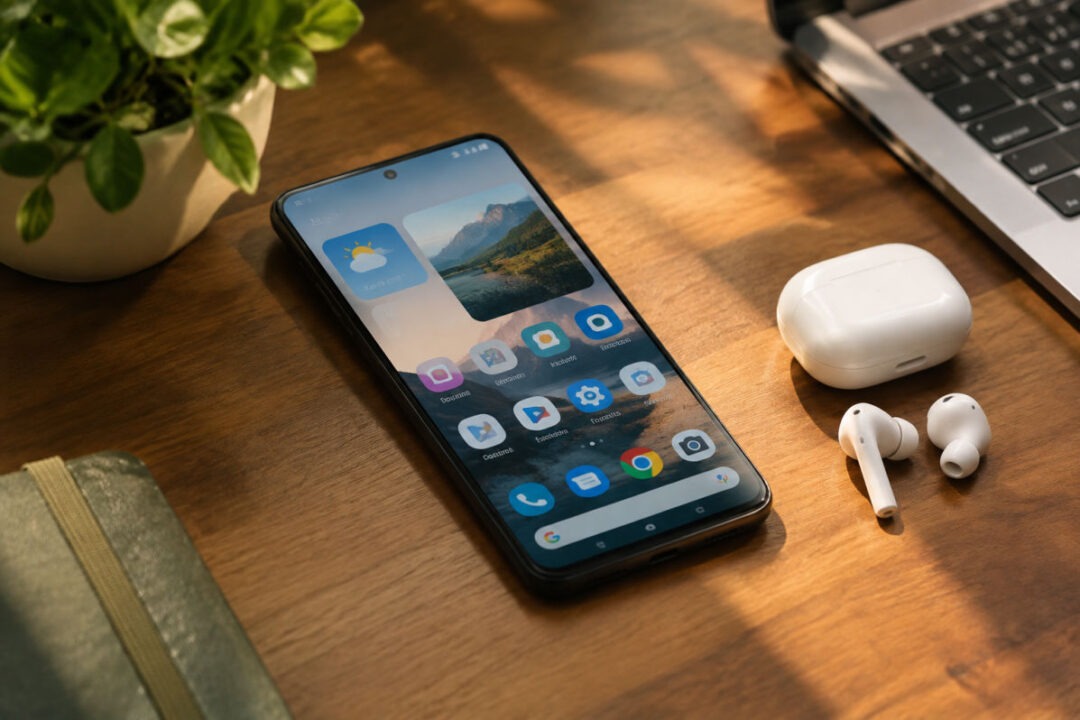
Android permette di trasferire contatti, messaggi, app e molte impostazioni durante la prima configurazione, purché il vecchio telefono sia disponibile e connesso. Per configurare smartphone Android senza errori servono una rete Wi-Fi affidabile, la SIM o eSIM, le credenziali dell’account Google e un controllo preventivo dei dati da conservare. I nomi dei menu possono cambiare tra Samsung, Xiaomi, Motorola, OPPO, Google Pixel e altri produttori, ma l’ordine delle operazioni resta molto simile.
In breve
- Collega il nuovo telefono a una rete Wi-Fi prima di scaricare aggiornamenti o molte app.
- Conserva separatamente il backup di WhatsApp, foto, file scaricati e salvataggi dei giochi.
- Usa un PIN di sblocco diverso dalla password dell’account Google.
- Un telefono usato va acquistato solo dopo la rimozione dell’account Google precedente.
- Se la rete mobile non naviga, verifica dati mobili e parametri APN dell’operatore.
Come scegliere uno smartphone Android prima dell'acquisto
Scegliere il telefono in base all’uso quotidiano evita di pagare funzioni inutili o ritrovarsi con memoria insufficiente dopo pochi mesi. Per chiamate, messaggi, navigazione, mappe e fotografie familiari conta soprattutto una buona autonomia, una quantità adeguata di spazio e una rete mobile compatibile con il proprio operatore.
La marca può influire sui menu, sulle app preinstallate e sugli strumenti di trasferimento, mentre Android mantiene impostazioni comuni per Wi-Fi, account Google, sicurezza e Google Play Store. Prima dell’acquisto conviene controllare sul sito del produttore la presenza di NFC, supporto eSIM, doppia SIM, memoria espandibile e tipo di porta di ricarica.
Memoria, autonomia, schermo e connettività: le priorità reali
La memoria interna deve contenere sistema, app e dati personali; non coincide con lo spazio dichiarato disponibile al primo avvio. Foto, video ricevuti nelle chat, download e cache delle app possono occupare rapidamente la memoria, soprattutto se si usa spesso la fotocamera.
| Esigenza principale | Caratteristica da controllare | Perché serve |
|---|---|---|
| Foto e video frequenti | Memoria interna e cloud | Riduce gli avvisi di spazio esaurito |
| Uso fuori casa | Batteria e ricarica | Limita le ricariche durante la giornata |
| Mappe e pagamenti | GPS e NFC | Permette navigazione e pagamenti compatibili |
| Due numeri telefonici | Dual SIM o eSIM | Separa numero personale e lavorativo |
| Video e lettura | Schermo luminoso e leggibile | Migliora l’uso all’aperto |
Valuta la memoria partendo da ciò che si conserva davvero. Chi usa Google Foto, WhatsApp e molte app dovrebbe preferire più spazio interno rispetto a chi effettua poche fotografie e trasferisce spesso i file su computer. La scheda microSD può essere utile, ma non tutti i modelli la accettano e alcune app non vi salvano i dati principali.
Per l’autonomia contano batteria, schermo, copertura della rete e tipo di utilizzo. Un segnale mobile debole aumenta i consumi perché il telefono cerca continuamente la rete. Anche hotspot, video in streaming, giochi e luminosità elevata riducono la carica più delle semplici telefonate.
Controlla infine le connessioni. Il Wi-Fi serve per aggiornamenti e backup domestici; Bluetooth collega auricolari e auto; NFC abilita servizi compatibili; la rete 4G o 5G consente Internet fuori casa. La presenza di eSIM va verificata sia sul telefono sia presso il proprio operatore.
Nuovo, usato o ricondizionato: controlli da fare prima di comprare
Un dispositivo usato va acceso davanti al venditore e portato fino alla schermata iniziale di configurazione. Se dopo il ripristino chiede l’accesso con l’account Google di un’altra persona, la Factory Reset Protection impedisce l’uso normale del telefono.
Prima del pagamento verifica questi elementi:
- Il numero IMEI mostrato nelle impostazioni o sulla confezione deve corrispondere al dispositivo.
- Lo schermo non deve avere zone scure, tocchi che non rispondono o crepe profonde.
- Fotocamere, altoparlante, microfono, porta USB e tasti devono funzionare.
- La batteria deve mantenere la carica durante una breve prova.
- Il precedente proprietario deve rimuovere il proprio account Google dal telefono prima del ripristino.
- Il carrellino SIM, il cavo e l’eventuale alimentatore devono essere presenti se promessi.
Un ricondizionato merita gli stessi controlli, oltre alla verifica della garanzia offerta dal rivenditore. Non procedere con un reset autonomo quando il venditore non ha dimostrato di aver eliminato l’account precedente: il ripristino può attivare il blocco di protezione e rendere necessario il suo intervento.
Cosa preparare prima della prima accensione
Prepara i dati necessari prima di accendere il nuovo telefono, così la procedura non si interrompe per una password dimenticata o per un codice eSIM non disponibile. Tieni vicino il vecchio dispositivo, meglio se carico e sbloccabile.
Annota l’indirizzo dell’account Google e verifica di poter accedere alla relativa casella email. Questo controllo è utile se Google richiede una conferma di sicurezza durante il primo accesso. Raccogli anche le credenziali di WhatsApp, dell’email, dell’app bancaria e di eventuali gestori di password.
Carica, SIM fisica o eSIM e credenziali necessarie
Metti in carica il nuovo telefono prima della configurazione e lascialo collegato se deve scaricare aggiornamenti o molte applicazioni. Non occorre attendere una percentuale specifica, ma un’interruzione durante il trasferimento può costringere a ripetere alcuni passaggi.
Per una SIM fisica, spegni il telefono se il manuale lo richiede, apri il carrellino con lo strumento fornito e inserisci la scheda nella sagoma corretta. Non forzare il carrellino: una Nano SIM posizionata male può danneggiare contatti e supporto.
Con una eSIM, accendi invece il dispositivo e seleziona l’opzione per aggiungere un piano mobile. L’operatore fornisce di norma un codice QR o una procedura nell’app dedicata. Il codice può essere monouso; evita di fotografarlo o inoltrarlo in chat.
Prepara queste informazioni prima della prima accensione:
- Password della rete Wi-Fi di casa.
- Indirizzo e password dell’account Google.
- Codice PIN della SIM, se richiesto dall’operatore.
- Codice QR o dati di attivazione della eSIM.
- Cavo compatibile per collegare vecchio e nuovo telefono, se si sceglie il trasferimento via cavo.
- Codici di recupero o app di autenticazione a due fattori.
Il PIN della SIM protegge la scheda telefonica. Il PIN di sblocco protegge il telefono. La password Google serve per accedere a servizi come Gmail, Play Store e backup: sono tre credenziali diverse.
Backup del vecchio telefono: foto, chat, file e app
Esegui il backup del vecchio telefono prima di trasferire dati, anche quando la procedura guidata promette una copia completa. Il trasferimento può ripristinare molti elementi, ma alcune informazioni dipendono dall’app che le ha create.
Apri Google Foto e verifica che le immagini recenti risultino sincronizzate. Se le foto sono soltanto nella memoria del telefono, copiale anche su computer o su un archivio affidabile. Controlla la cartella Download, i documenti ricevuti tramite app di messaggistica, registrazioni vocali e file PDF.
WhatsApp richiede una verifica dedicata: nell’app apri Impostazioni, Chat e Backup delle chat, quindi controlla che il backup sia completato con il numero corretto. Per alcune app bancarie, per servizi sanitari e per autenticazione a due fattori, la nuova installazione richiede un nuovo accesso o una nuova autorizzazione.
I salvataggi dei giochi non sono garantiti. Verifica se il gioco usa un account Google, un account del produttore o un servizio interno. Se il salvataggio resta solo nel dispositivo, cerca nelle impostazioni del gioco una funzione di sincronizzazione prima di cancellare il vecchio telefono.
Come configurare smartphone Android passo dopo passo
Segui la procedura mostrata sullo schermo senza saltare le schermate che riguardano rete, aggiornamenti e sicurezza. Un telefono Android può proporre un ordine leggermente diverso in base al produttore, ma le scelte principali restano le stesse.
- Accendi il dispositivo tenendo premuto il tasto laterale.
- Seleziona Italiano e, quando richiesto, il Paese o l’area geografica.
- Inserisci o attiva SIM ed eSIM se non è stato fatto prima.
- Collegati a una rete Wi-Fi protetta.
- Installa gli aggiornamenti proposti.
- Scegli se copiare app e dati oppure configurare il telefono da zero.
- Accedi con l’account Google.
- Imposta il blocco schermo e le opzioni biometriche.
- Controlla servizi facoltativi e app preinstallate.
- Arriva alla schermata Home e completa le verifiche finali.
Non interrompere il processo spegnendo il dispositivo. Se una schermata propone servizi non necessari, si può scegliere di rimandarli; molte impostazioni restano disponibili in Impostazioni.
Lingua, Wi-Fi, aggiornamenti e condizioni di utilizzo
Connetti il telefono alla rete Wi-Fi selezionando il nome della propria rete e digitando la password con attenzione a maiuscole e minuscole. Il simbolo Wi-Fi nella parte alta dello schermo indica la connessione, mentre le sigle 4G, LTE o 5G indicano la rete mobile.
La rete Wi-Fi è preferibile per scaricare aggiornamenti di sistema, aggiornamenti delle app e contenuti da ripristinare. La rete mobile può funzionare come alternativa, ma il trasferimento di foto, video e app può consumare il traffico incluso nell’offerta telefonica.
Accetta condizioni e informative soltanto dopo avere distinto ciò che è richiesto per l’uso del dispositivo da ciò che è facoltativo. Alcuni produttori propongono app aggiuntive, invio di dati diagnostici o servizi promozionali. Le singole opzioni possono essere disattivate o riviste in seguito.
Quando il telefono cerca aggiornamenti, attendi la fine della verifica. Android e Google Play Store possono scaricare aggiornamenti anche dopo l’arrivo alla schermata Home; durante questa fase icone e app possono comparire gradualmente.
Account Google, servizi facoltativi e account del produttore
Accedi con il tuo account Google oppure creane uno durante la configurazione. L’account abilita Play Store, contatti, calendario, Gmail, sincronizzazione e ripristino di parte dei dati memorizzati nel backup.
Google indica che il trasferimento Android può includere contatti, messaggi e altri contenuti selezionati durante la procedura guidata. Le modalità disponibili dipendono da modello, cavo e compatibilità delle app. Le istruzioni ufficiali sono disponibili nella pagina Trasferisci i dati sul tuo nuovo Android.
Esamina con calma le opzioni relative a backup, localizzazione, cronologia delle posizioni e assistente vocale. Google Assistant è facoltativo e può essere configurato più tardi. Lo stesso vale per gli account del produttore, come quelli proposti da Samsung o Xiaomi: possono offrire servizi aggiuntivi, ma non sostituiscono l’account Google.
Non usare un indirizzo email che non puoi consultare. Un recapito di recupero aggiornato aiuta a ripristinare l’accesso quando si dimentica una password.
PIN, password, sequenza, impronta e riconoscimento del volto
Imposta un blocco schermo prima di installare app bancarie, documenti personali o servizi di pagamento. Il telefono può offrire PIN, password o sequenza, poi impronta digitale e riconoscimento del volto se supportati.
Un PIN di sblocco di almeno sei cifre offre una protezione pratica per la maggior parte degli utilizzi. Evita combinazioni immediate come data di nascita, 123456 o cifre ripetute. La password può essere più robusta, ma richiede più tempo ogni volta che il telefono si riavvia.
L’impronta digitale velocizza lo sblocco, ma non elimina il codice principale. Android richiede periodicamente PIN, sequenza o password, anche dopo avere registrato l’impronta. Registra il dito in condizioni normali, coprendo angolazioni diverse del polpastrello.
Il riconoscimento del volto può essere comodo, ma la sua affidabilità varia tra modelli. Mantieni sempre attivo un metodo alternativo. La password Google deve restare diversa dal codice usato per aprire lo schermo.
Trasferire dati dal vecchio Android o iniziare da zero
Scegli il trasferimento quando il vecchio telefono funziona, è sbloccabile e contiene dati verificati. Scegli una configurazione pulita se il dispositivo precedente presenta problemi gravi, app sospette, memoria disordinata o informazioni che non devono essere copiate.
La configurazione da zero non impedisce di usare in seguito contatti, email e foto già sincronizzati con l’account Google. Richiede però più tempo per reinstallare app, impostare preferenze e accedere ai singoli servizi.
Trasferimento wireless, via cavo e ripristino da backup
Il trasferimento via cavo è adatto quando entrambi i telefoni hanno porte compatibili e si desidera una copia più stabile. Collega i dispositivi con un cavo dati, non con un cavo destinato soltanto alla ricarica, e autorizza il trasferimento sul vecchio telefono.
Il trasferimento wireless richiede che i due telefoni restino vicini, carichi e connessi secondo le istruzioni a schermo. Non allontanarli o spegnere il vecchio dispositivo fino alla conferma di completamento. Bluetooth e Wi-Fi possono essere attivati automaticamente dalla procedura.
Il ripristino da backup dell’account Google è utile se il vecchio telefono non è disponibile. Dopo l’accesso, seleziona il backup corretto dall’elenco e scegli le categorie da recuperare. Alcuni elementi arrivano subito, altri vengono scaricati successivamente dal Play Store o dal cloud.
In genere il trasferimento può includere:
- Contatti sincronizzati con Google.
- Cronologia chiamate e messaggi, quando supportati.
- App disponibili nel Google Play Store.
- Parte delle impostazioni di sistema.
- Foto e video già salvati in Google Foto.
- Account e preferenze di alcune applicazioni.
Non cancellare né ripristinare il vecchio telefono appena appare la schermata Home del nuovo. Mantienilo disponibile finché non hai controllato i contenuti più importanti e completato gli accessi alle app protette.
Quali contenuti controllare dopo la migrazione
Apri le app essenziali una alla volta e verifica che mostrino dati aggiornati. La presenza dell’icona non prova che l’accesso, i documenti o i dati interni siano stati trasferiti correttamente.
Controlla prima rubrica, messaggi, WhatsApp, foto, file e note. In WhatsApp verifica chat recenti, allegati e impostazioni del backup; il trasferimento delle conversazioni segue procedure proprie dell’app. In Google Foto confronta alcune immagini recenti con il vecchio dispositivo, senza limitarti alla quantità totale visualizzata.
Accedi a email, banca, identità digitale, app sanitarie e gestori di password. Questi servizi possono chiedere un codice SMS, una conferma sul vecchio dispositivo oppure una nuova associazione. Ripeti l’abbinamento di auricolari Bluetooth, smartwatch, auto e stampanti: gli accessori non si trasferiscono sempre.
Controlla infine i giochi. Apri quelli importanti e accerta la presenza dei salvataggi prima di rimuovere l’app dal vecchio telefono. Se manca un progresso, prova l’accesso con l’account usato in precedenza.
Configurare Internet, rete mobile e hotspot personale
Verifica la connessione prima con il Wi-Fi e poi con i dati mobili, disattivando temporaneamente il Wi-Fi per distinguere i due problemi. Apri una pagina web oppure invia un messaggio con un’app che richiede Internet.
Se il Wi-Fi funziona e la rete mobile no, la causa può essere la SIM non attiva, il traffico esaurito, l’assenza di segnale o una configurazione APN errata. Non modificare parametri casuali: un singolo valore errato può impedire la navigazione.
Verificare Wi-Fi, dati mobili e parametri APN
Apri Impostazioni e cerca “Rete e Internet”, “Connessioni” o “Schede SIM e reti mobili”. Verifica che la SIM corretta sia attiva per i dati, soprattutto nei telefoni dual SIM. Disattiva e riattiva la modalità aereo per forzare una nuova registrazione alla rete.
Per il Wi-Fi, controlla il nome della rete e prova a dimenticarla, quindi riconnettiti inserendo nuovamente la password. Se nessun dispositivo domestico naviga, il problema potrebbe dipendere dal router o dalla linea, non dal telefono.
L’APN è il punto di accesso con cui il telefono raggiunge Internet tramite la rete dell’operatore. Di norma Android lo configura automaticamente dopo l’inserimento della SIM o l’attivazione dell’eSIM. Se manca la navigazione:
- Controlla che “Dati mobili” sia attivo.
- Verifica segnale e credito o offerta dati.
- Apri la sezione “Nomi punti di accesso” o “APN”.
- Confronta nome APN, utente, password e tipo APN con i dati pubblicati dall’operatore.
- Salva il profilo e selezionalo.
- Riavvia il telefono oppure attiva e disattiva la modalità aereo.
Richiedi i parametri direttamente all’operatore, perché possono differire tra offerte, SIM business e servizi particolari. Non condividere pubblicamente codici eSIM, PIN della SIM o credenziali dell’area clienti.
Attivare e proteggere l'hotspot Wi-Fi
L’hotspot personale trasforma la rete mobile del telefono in una rete Wi-Fi temporanea per computer, tablet o altri dispositivi. Consuma il traffico dati della SIM e riduce l’autonomia, perciò conviene usarlo quando non è disponibile una rete fissa affidabile.
Apri Impostazioni e cerca “Hotspot e tethering”, “Router Wi-Fi” oppure “Hotspot personale”. Attiva l’hotspot, imposta un nome di rete riconoscibile e crea una password robusta. Sul computer cerca quel nome tra le reti Wi-Fi, inserisci la password e verifica la connessione.
Proteggi l’hotspot con queste impostazioni:
- Usa una password Wi-Fi lunga e non riutilizzare il PIN di sblocco.
- Scegli la protezione più recente proposta dal dispositivo, come WPA2 o WPA3.
- Imposta un limite di dati o un avviso, se il telefono lo permette.
- Disattiva l’hotspot quando non serve.
- Controlla l’elenco dei dispositivi collegati e rimuovi quelli sconosciuti.
Streaming video, aggiornamenti di computer e backup cloud possono consumare molti dati in poco tempo. Quando possibile, limita l’hotspot a un dispositivo e disattiva gli aggiornamenti automatici del computer durante l’uso della connessione mobile.
Personalizzare la schermata iniziale con widget e scorciatoie
I widget mostrano informazioni o comandi sulla schermata iniziale senza aprire l’app corrispondente. Possono visualizzare calendario, meteo, appuntamenti, musica, note, utilizzo dati o controlli della casa compatibile.
Usane pochi e utili. Un numero elevato di widget, soprattutto quelli che aggiornano spesso contenuti online, può aumentare consumo di batteria e dati.
Aggiungere, spostare e rimuovere widget
Tieni premuto un punto libero della schermata Home e seleziona “Widget”, “Aggiungi widget” o una voce simile. Scegli l’app, seleziona la dimensione proposta e trascina il widget nella posizione desiderata.
Dopo averlo inserito, tienilo premuto per spostarlo. Alcuni widget hanno maniglie sui bordi che permettono di modificarne altezza e larghezza. Se compare una schermata di configurazione, seleziona per esempio il calendario da mostrare, la città del meteo o una nota specifica.
Per rimuovere un widget, tienilo premuto e trascinalo su “Rimuovi” oppure scegli la voce mostrata nel menu. L’app non viene disinstallata. Per eliminare anche l’app, apri il menu delle applicazioni, tieni premuta la sua icona e seleziona “Disinstalla”, quando disponibile.
I widget di Google Calendar, Google Foto, orologio e meteo dipendono dalle autorizzazioni e dalla sincronizzazione. Se restano vuoti, controlla connessione, account selezionato e permessi dell’app.
Organizzare app, notifiche, sfondo e comandi rapidi
Crea cartelle trascinando un’icona sopra un’altra sulla schermata iniziale. Raggruppare app per attività, come “Banca”, “Lavoro”, “Viaggi” o “Foto”, rende più semplice ritrovarle senza dover scorrere molte pagine.
Le notifiche si regolano da Impostazioni, Notifiche oppure tenendo premuta una notifica ricevuta. Disattiva quelle promozionali, ma lascia attive le notifiche per chiamate, messaggi, sicurezza, banca e autenticazione. Alcune app permettono di silenziare solo categorie specifiche.
Per cambiare lo sfondo, tieni premuto uno spazio libero della Home e scegli “Sfondo e stile” o una voce equivalente. Evita immagini troppo chiare sotto icone bianche, perché riducono la leggibilità.
I comandi rapidi si aprono con uno o due scorrimenti dall’alto verso il basso. Personalizza le tessere per Wi-Fi, Bluetooth, torcia, modalità aereo, hotspot e risparmio energetico. Mantieni in prima posizione i comandi usati più spesso, così non occorre cercarli ogni volta nelle impostazioni.
Controlli finali per usare Android in sicurezza
Completa i controlli quando il telefono ha terminato download e trasferimento. Il nuovo dispositivo può sembrare pronto mentre app, foto e impostazioni continuano a sincronizzarsi in background.
Verifica chiamate, SMS, rete mobile, Wi-Fi, fotocamera, microfono, altoparlante e ricarica. Effettua una chiamata breve e invia un messaggio: sono prove semplici che confermano la corretta attivazione della SIM.
Aggiornamenti, backup automatico e localizzazione del dispositivo
Apri Impostazioni, Sistema o Aggiornamento software e controlla eventuali aggiornamenti di Android. Poi apri Google Play Store, tocca l’icona del profilo e scegli “Gestisci app e dispositivo” per aggiornare le applicazioni installate.
Attiva il backup del dispositivo nelle impostazioni Google, se desideri conservare impostazioni, alcuni dati delle app, contatti e altre informazioni compatibili. Verifica anche Google Foto: la sincronizzazione delle immagini è distinta dal backup generale del telefono e richiede spazio disponibile nell’account.
Attiva “Trova il mio dispositivo” nelle impostazioni di Google e mantieni la localizzazione disponibile quando necessario. Il servizio può aiutare a individuare, bloccare o cancellare un telefono smarrito, ma richiede che il dispositivo abbia alimentazione, connessione e impostazioni compatibili.
Prima di cedere il vecchio telefono, controlla che tutto sia presente sul nuovo. Rimuovi gli account dal vecchio dispositivo, esegui il ripristino dalle impostazioni e verifica che non restino foto, documenti, carte di pagamento o app personali.
Permessi delle app e problemi comuni di configurazione
Apri Impostazioni, Privacy o Gestione autorizzazioni e controlla quali app possono accedere a fotocamera, microfono, posizione, contatti, SMS e file. Un’app torcia non necessita dell’accesso ai contatti; un’app mappe può richiedere la posizione mentre è in uso.
Concedi l’autorizzazione solo quando serve alla funzione scelta. Le autorizzazioni possono essere modificate in seguito, ma negarne una necessaria può impedire il funzionamento di fotocamera, chiamate, navigazione o salvataggio file.
Se un’app si chiude o non riceve notifiche, prova in questo ordine:
- Riavvia il telefono.
- Aggiorna app e sistema.
- Controlla rete Wi-Fi o dati mobili.
- Verifica spazio libero nella memoria interna.
- Rivedi permessi e risparmio energetico dell’app.
- Cancella la cache dell’app dalle relative informazioni, senza eliminare i dati se non necessario.
Quando una password Google non viene accettata, non confonderla con il PIN di sblocco. Recupera l’accesso dall’account Google su un altro dispositivo e completa la verifica richiesta; tentativi casuali ripetuti possono rallentare l’accesso.
FAQ
Come posso configurare il mio dispositivo Android?
Accendi il telefono, scegli lingua e rete Wi-Fi, installa gli aggiornamenti proposti e accedi con l’account Google. Poi scegli se trasferire app e dati dal vecchio dispositivo oppure iniziare da zero. Imposta un PIN di sblocco, aggiungi impronta digitale se disponibile e verifica chiamate, rete mobile, backup e aggiornamenti del Play Store.
Come trasferire tutto da un telefono Android a un altro Android?
Durante la prima configurazione seleziona l’opzione per copiare app e dati. Puoi collegare i due telefoni con un cavo compatibile, usare il trasferimento wireless o ripristinare un backup Google. Contatti, messaggi e molte app possono essere recuperati, ma WhatsApp, file locali, accessori Bluetooth e salvataggi dei giochi richiedono controlli separati.
Cosa fare quando si compra uno smartphone nuovo?
Prima della prima accensione prepara SIM o eSIM, password Wi-Fi, credenziali Google e backup del vecchio telefono. Controlla foto, chat WhatsApp, documenti, autenticazione a due fattori e salvataggi dei giochi. Dopo la configurazione, conserva il vecchio telefono finché non hai verificato dati, accessi e chiamate sul nuovo dispositivo.
Come posso configurare il mio cellulare?
Inserisci la SIM oppure attiva l’eSIM, collega il cellulare alla rete Wi-Fi e segui le schermate iniziali. Accedi con l’account Google per usare Play Store, contatti e backup. Imposta un codice di blocco distinto dalla password Google, aggiorna il sistema e scegli le autorizzazioni delle applicazioni in base all’uso effettivo.
Come configurare il telefono a Internet?
Collegati prima al Wi-Fi scegliendo la rete e inserendo la password. Per Internet mobile, attiva “Dati mobili” nelle impostazioni della SIM e verifica che ci sia segnale e traffico disponibile. Se la navigazione non parte, controlla l’APN pubblicato dal tuo operatore e seleziona il profilo corretto nei nomi punti di accesso.
Come si attiva l'hotspot su Android?
Apri Impostazioni e cerca “Hotspot e tethering” oppure “Hotspot personale”. Attiva l’hotspot, assegna un nome alla rete e imposta una password Wi-Fi robusta. Collega poi computer o tablet cercando quella rete. Disattiva l’hotspot al termine: usa la rete mobile della SIM, consuma batteria e può esaurire rapidamente il traffico dati.