
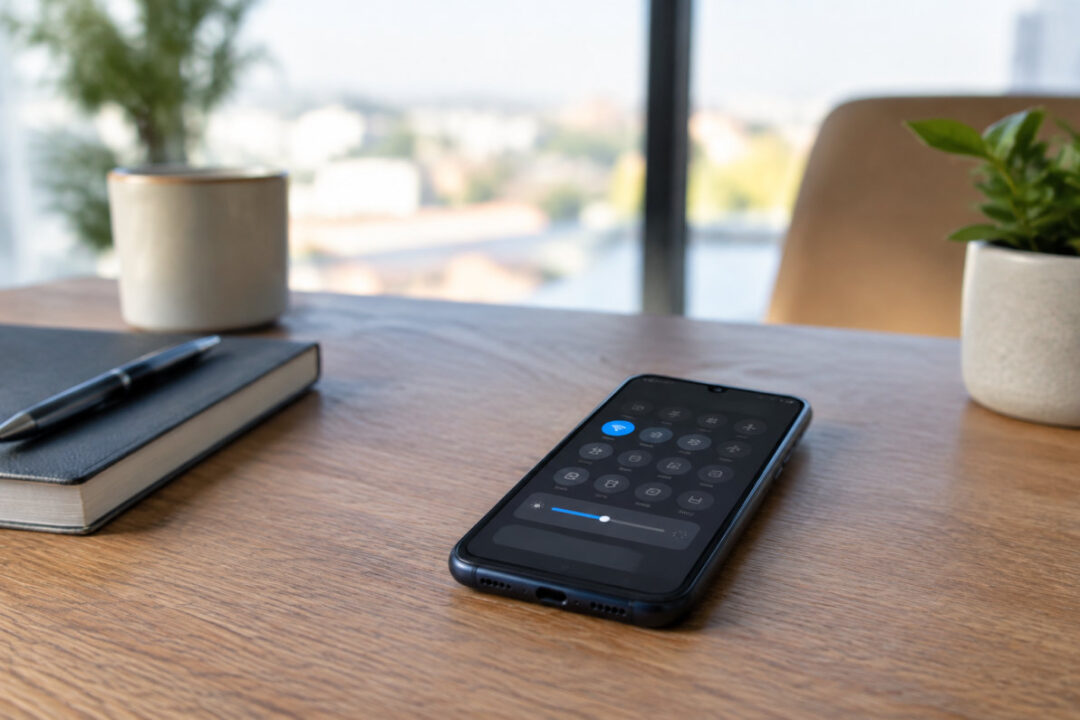
Per fermare Internet sulla rete mobile basta spegnere Dati mobili dal pannello rapido o dalle Impostazioni di Android. I nomi delle voci cambiano fra produttori, ma l’effetto è lo stesso: il telefono non usa più la SIM per navigare. Il Wi-Fi continua a funzionare se resta attivo, mentre chiamate e SMS rimangono normalmente disponibili.
In breve
- Spegni Dati mobili per bloccare tutta la navigazione tramite SIM.
- Attiva Risparmio dati per limitare soprattutto le attività delle app in background.
- Disabilita i dati per una singola app senza scollegare il resto del telefono.
- Prima di un viaggio, disattiva il roaming dati e controlla l’eventuale cambio automatico dal Wi-Fi.
Come disattivare subito i dati mobili su Android
Il metodo più rapido consiste nel toccare l’interruttore Dati mobili: quando è spento, la rete mobile non fornisce Internet al dispositivo.
Dal pannello delle impostazioni rapide
- Scorri dall’alto verso il basso per aprire le notifiche.
- Scorri una seconda volta per espandere le impostazioni rapide.
- Tocca Dati mobili, Dati cellulari o un’icona con frecce di traffico.
- Verifica che il pulsante risulti disattivato.
Se il pulsante non compare, usa il comando di modifica del pannello per aggiungerlo. È utile quando si vuole mantenere il Wi-Fi disponibile senza entrare nei menu.
Dalle Impostazioni: Rete e Internet o Connessioni
Apri Impostazioni e cerca “dati mobili” nella barra di ricerca interna. In molti telefoni Android il percorso passa da Rete e Internet > SIM o Utilizzo dati; su altri si trova in Connessioni.
- Apri la sezione relativa alla SIM.
- Individua Dati mobili o Connessione dati.
- Porta l’interruttore su disattivato.
Con due SIM, controlla quale linea è scelta per i dati cellulari prima di modificare l’impostazione.
Cosa succede quando disattivi la connessione dati
Spegnere i dati mobili interrompe l’accesso a Internet fornito dall’operatore, ma non spegne le altre radio del telefono.
Internet mobile, Wi-Fi, chiamate e SMS: cosa resta attivo
Il telefono può continuare a navigare tramite Wi-Fi. Le app come messaggistica, posta e mappe ricevono dati soltanto quando trovano una rete Wi-Fi o quando vengono riattivati i dati mobili.
| Funzione | Con dati mobili spenti |
|---|---|
| Navigazione tramite SIM | No |
| Navigazione tramite Wi-Fi | Sì, se collegato |
| Chiamate tradizionali | Normalmente sì |
| SMS | Normalmente sì |
| Hotspot dalla SIM | Non fornisce Internet mobile |
Le chiamate tramite app, inclusi servizi di messaggistica vocale, richiedono invece una connessione Wi-Fi. Un hotspot creato dal telefono resta visibile, ma senza dati mobili non può condividere Internet della SIM.
Differenza tra dati mobili, modalità aereo e Risparmio dati
Dati mobili spegne soltanto Internet della rete mobile. Modalità aereo disattiva le connessioni radio; in seguito si possono riaccendere manualmente Wi-Fi o Bluetooth. Risparmio dati lascia la rete mobile attiva, ma chiede alle app di ridurre sincronizzazioni e traffico in background.
Il risparmio dati non impedisce sempre l’uso dell’app aperta sullo schermo. Un aggiornamento della posta può attendere, mentre una pagina aperta nel browser continua a usare la connessione.
Disattivare i dati mobili su Samsung
Sui dispositivi Samsung la gestione passa di norma dalla sezione Connessioni di One UI.
Percorso nelle impostazioni One UI
Apri Impostazioni > Connessioni > Utilizzo dati. Tocca Dati mobili e spegni l’interruttore. Il pannello rapido offre lo stesso comando e risulta più comodo per un blocco temporaneo.
Nella medesima area si trova Risparmio dati. Samsung può anche mostrare le app autorizzate a usare dati senza restrizioni: concedi questa eccezione solo a servizi che devono ricevere avvisi urgenti.
Bloccare la connessione dati per una singola app
Per impedire a un’app di consumare rete mobile, apri le sue informazioni e modifica le autorizzazioni di utilizzo dati.
Limitare dati mobili e dati in background
Tieni premuta l’icona dell’app, tocca Informazioni app e cerca Utilizzo dati, Dati mobili o una voce simile. I nomi possono variare su Xiaomi, Samsung e altri produttori.
- Disattiva Dati mobili per bloccare l’app quando non c’è Wi-Fi.
- Disattiva Dati in background per impedire sincronizzazioni non visibili.
- Mantieni attivo il Wi-Fi se l’app deve funzionare soltanto a casa o in ufficio.
- Controlla le eccezioni al risparmio dati, che possono riabilitare traffico in background.
Bloccare i dati in background non equivale sempre a bloccare l’app aperta manualmente: alcune app ricevono la connessione mentre vengono usate in primo piano.
Controllare e ridurre il consumo di dati
La sezione Utilizzo dati mostra quali app hanno trasferito più traffico nel periodo registrato dal telefono.
Verificare quali app consumano più traffico
Apri Impostazioni > Rete e Internet oppure Connessioni > Utilizzo dati > Utilizzo dati mobili. Seleziona un’app dall’elenco per distinguere il traffico in primo piano da quello in background.
Imposta, se disponibile, un avviso o un limite collegato al ciclo del tuo piano. Questo dato è una stima del telefono: per il conteggio valido ai fini dell’offerta fa testo l’area clienti dell’operatore.
Aggiornamenti, contenuti offline e uso del Wi-Fi
Nel Google Play Store, apri le impostazioni degli aggiornamenti automatici e scegli il download solo tramite Wi-Fi. Eviti così che aggiornamenti voluminosi usino la rete mobile.
Scarica con il Wi-Fi le mappe offline di Google Maps, musica e altri contenuti necessari. I file già scaricati restano utilizzabili anche con dati mobili spenti, finché l’app non richiede una verifica online.
Evitare consumi involontari con Wi-Fi debole e roaming
Disattiva il passaggio automatico alla rete mobile quando il Wi-Fi instabile potrebbe far consumare dati senza un’azione esplicita.
Controllare il passaggio automatico alla rete mobile
Cerca nelle impostazioni Wi-Fi voci come Wi-Fi intelligente, “passa ai dati mobili” o “accelerazione di rete”. Su alcuni Xiaomi può essere presente un’opzione che combina Wi-Fi e rete mobile per aumentare la velocità: spegnila se vuoi usare soltanto il Wi-Fi.
Prima di oltrepassare un confine, apri le impostazioni della SIM e disattiva Roaming dati. Il roaming blocca l’uso dati fuori dalla rete nazionale, ma non sostituisce lo spegnimento dei dati mobili quando si vuole interrompere ogni navigazione tramite SIM.
Automatizzare dati mobili e Wi-Fi in base a luogo o rete
Un’automazione evita modifiche manuali ripetute quando il telefono entra in una rete Wi-Fi conosciuta o raggiunge un luogo stabilito.
Usare Modalità e Routine sui dispositivi Samsung
Apri Modalità e Routine su Samsung e crea una routine. Come condizione, scegli la connessione a una specifica rete Wi-Fi oppure una posizione; come azione, imposta il Wi-Fi acceso e i dati mobili spenti.
Verifica la routine con il telefono vicino alla rete scelta. Se occorrono regole più articolate, Tasker permette di combinare rete, orario, posizione e stato della batteria, ma richiede controlli accurati delle autorizzazioni.
FAQ
Come posso bloccare la connessione ai dati mobili sul mio telefono?
Apri il pannello delle impostazioni rapide e spegni Dati mobili. In alternativa, vai nelle Impostazioni e cerca “dati mobili” o “connessione dati”. Questa operazione blocca Internet della SIM su tutto il telefono, mantenendo disponibile il Wi-Fi quando è attivo e collegato.
Cosa succede se disattivo la connessione dati?
Il telefono non naviga più tramite rete mobile e le app non scaricano contenuti dalla SIM. Le chiamate normali e gli SMS restano in genere disponibili. Le app Internet funzionano ancora tramite Wi-Fi; senza Wi-Fi, messaggi online, mappe e posta potrebbero non aggiornarsi.
Come posso disattivare Internet sul mio cellulare?
Per spegnere soltanto Internet mobile, disattiva Dati mobili. Per isolare anche Wi-Fi e connessioni radio, usa la modalità aereo. Se serve mantenere Internet ma ridurre il consumo, attiva invece Risparmio dati o limita una singola app dalle sue impostazioni.
Come fare a non consumare i dati mobili?
Spegni i dati mobili quando non servono oppure usa il Wi-Fi. Imposta gli aggiornamenti del Google Play Store solo su Wi-Fi, scarica mappe e contenuti offline, limita i dati in background delle app più attive e disattiva il roaming dati prima di viaggiare.
Il Risparmio dati disattiva completamente Internet?
No. Risparmio dati non spegne la connessione dati: limita soprattutto le attività automatiche e in background. Un’app aperta manualmente può continuare a navigare. Per bloccare completamente Internet tramite SIM occorre disattivare Dati mobili; per bloccare una sola app bisogna agire sulle sue autorizzazioni dati.