
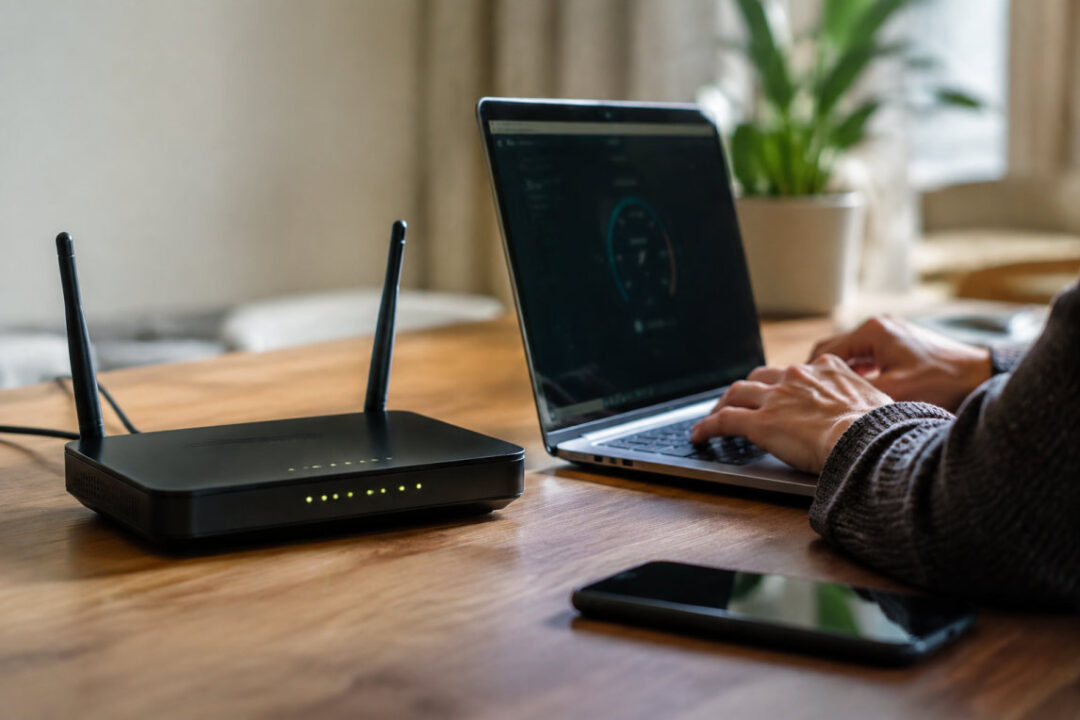
ASUS indica che i router possono usare larghezze di canale da 20/40 MHz a 20/40/80 MHz, ma questa regolazione non basta a fermare ogni caduta. Uno speed test rileva bene un calo di prestazioni mentre la connessione è attiva; non dimostra invece una disconnessione breve o il motivo dell’interruzione. Per risolvere le disconnessioni router serve confrontare Wi-Fi, Ethernet, spie del modem e più dispositivi, seguendo sempre lo stesso ordine.
In breve
- Uno speed test misura velocità e latenza, non tutte le cadute della linea.
- Se anche Ethernet perde Internet, il problema non è soltanto la connessione Wi-Fi.
- Riavvia prima modem e router; il ripristino di fabbrica cancella configurazioni e password.
- Annota orari, spie e risultati dei test prima di contattare il provider Internet.
Speed test e disconnessioni: cosa può dirti davvero il test
Esegui lo speed test quando la rete funziona e ripetilo dopo una caduta. Confronta download, upload e latenza nello stesso punto della casa, usando lo stesso dispositivo quando possibile. Un valore basso può dipendere dalla linea, dal Wi-Fi affollato o dal traffico generato in casa.
Differenza tra connessione lenta, perdita di segnale e caduta della linea
Una connessione lenta mantiene il collegamento, ma trasferisce dati con ritardo. La perdita di segnale Wi-Fi scollega il dispositivo dalla rete locale oppure mostra poche tacche. La caduta della linea interrompe Internet per tutti, anche se il telefono resta collegato al nome della rete.
Osserva il comportamento durante il difetto:
- Il Wi-Fi sparisce dall’elenco: controlla router, distanza e canale wireless.
- Il Wi-Fi resta connesso ma le pagine non si aprono: verifica modem, linea e DNS.
- Ethernet e Wi-Fi smettono insieme di navigare: raccogli prove per l’ISP.
- Un gioco o una videochiamata cade ma le pagine restano aperte: registra l’orario; le microinterruzioni possono essere troppo brevi per uno speed test.
Come eseguire test utili via Wi-Fi e via Ethernet
Collega un computer al router con un cavo Ethernet integro. Disattiva temporaneamente il Wi-Fi del computer, chiudi download, streaming e backup, poi ripeti il test in diversi momenti. Ripeti la prova via Wi-Fi, vicino al router e nella stanza dove compare il problema.
| Prova | Risultato | Ipotesi principale |
|---|---|---|
| Ethernet e Wi-Fi instabili | Internet assente su entrambi | Linea, modem o router |
| Ethernet stabile, Wi-Fi instabile | Navigazione buona via cavo | Segnale, interferenze o impostazioni wireless |
| Un solo dispositivo instabile | Altri dispositivi regolari | Scheda di rete, driver Wi-Fi o profilo salvato |
| Test lento senza cadute | Collegamento presente | Saturazione, distanza o attività in corso |
Prima diagnosi: il problema è del Wi-Fi, del router o della linea?
Controlla subito almeno due dispositivi diversi mentre avviene l’interruzione. Questa prova evita di cambiare impostazioni del router quando il difetto si trova su un solo PC o smartphone.
Verificare se sono coinvolti tutti i dispositivi
Apri una pagina web da telefono, computer e TV connessa, senza basarti soltanto sull’icona Wi-Fi. Se tutti perdono Internet nello stesso momento, il problema riguarda il percorso comune: modem, router, collegamento alla rete del provider Internet oppure alimentazione.
Se cade soltanto un portatile, prova la stessa rete con un altro dispositivo nello stesso punto. Quando il secondo resta stabile, controlla il primo senza modificare canali, password o configurazione dell’intera casa.
Controllare spie, modem e collegamento cablato
Guarda le spie prima di riavviare. La spia DSL che lampeggia o si spegne durante una linea DSL suggerisce una perdita di sincronizzazione; una spia Internet spenta con DSL stabile può indicare un problema di autenticazione o collegamento del provider. Il significato esatto dipende dal manuale del modem.
Verifica anche il cavo tra modem e router, se sono due apparecchi separati. Inseriscilo fino allo scatto, sostituiscilo se presenta pieghe, guaina danneggiata o connettori allentati. Se il modem fornito da TIM o da un altro ISP offre Wi-Fi proprio, una prova diretta può distinguere il modem dal router aggiuntivo.
Controlli rapidi che risolvono le disconnessioni più comuni
Riavvia l’impianto nell’ordine corretto dopo aver annotato le spie. Spegni router e modem, scollega l’alimentazione per circa 30 secondi, ricollega prima il modem e attendi che completi l’aggancio; poi riaccendi il router.
Riavvio corretto e controllo di alimentazione e cavi
Usa l’alimentatore originale o uno con caratteristiche identiche. Un connettore di alimentazione instabile può far riavviare il router senza un messaggio evidente. Togli polvere dalle prese d’aria senza inserire oggetti all’interno.
Controlla i cavi Ethernet e quello della linea. Sposta il router su una presa elettrica stabile, evitando ciabatte difettose. Se il problema torna subito dopo il riavvio, non ripetere l’operazione molte volte: passa ai test cablati e ai log.
Firmware del router, driver e aggiornamenti del sistema
Salva o annota le impostazioni essenziali prima di aggiornare il firmware del router: nome della rete, password, eventuali regole di inoltro porte e parametri del provider. Scarica il file solo dalla pagina ufficiale del produttore, come ASUS o NETGEAR, e non togliere alimentazione durante l’installazione.
Su Windows 11 e Windows 10 aggiorna il sistema e il driver Wi-Fi dalla pagina del produttore del PC o della scheda. In Gestione dispositivi, un simbolo di avviso sull’adattatore richiede attenzione. Se il difetto è iniziato dopo un aggiornamento del driver, valuta il ripristino della versione precedente.
Ottimizzare il segnale Wi-Fi e ridurre le interferenze
Sposta il router in alto, in una posizione aperta e più centrale possibile. Pareti in cemento, mobili metallici, armadi chiusi e grandi elettrodomestici attenuano il segnale; microonde, telefoni cordless e dispositivi Bluetooth possono creare interferenze.
Canali, larghezza di banda e scelta tra 2,4 GHz e 5 GHz
La banda 2,4 GHz raggiunge più facilmente stanze lontane, ma condivide lo spettro con molti dispositivi. La banda 5 GHz offre spesso prestazioni migliori a distanza ridotta, ma attraversa peggio muri e solai. Se il router unisce le bande in un solo nome, separarle temporaneamente aiuta a capire quale sia più stabile.
ASUS segnala che la larghezza del canale influenza sia velocità sia stabilità e imposta normalmente 20/40 MHz sulla banda 2,4 GHz e fino a 80 MHz su 5 GHz. Cambia un’impostazione per volta, salva e prova la rete per un periodo sufficiente. Un canale manuale va scelto solo dopo aver verificato le reti vicine; se peggiora, torna su Auto.
Posizionamento, ostacoli, calore e dispositivi elettronici
Lascia spazio libero attorno al router e non coprirlo con libri, tessuti o scatole. Tienilo lontano da termosifoni, luce solare diretta e superfici che trattengono calore. Se è molto caldo al tatto o si riavvia, spegnilo, lascialo raffreddare e controlla che le feritoie non siano ostruite.
Le antenne esterne vanno orientate secondo il manuale del modello. ASUS mostra configurazioni con inclinazioni di 45° o 90° per alcuni router; non esiste una posizione valida per ogni abitazione.
Quando il problema riguarda un solo computer o smartphone
Aggiorna il driver e rimuovi il profilo Wi-Fi salvato quando un solo dispositivo si disconnette. Riconnettiti inserendo di nuovo la password, così si eliminano parametri locali corrotti o incompatibili.
Scheda di rete, risparmio energetico e profili Wi-Fi
In Windows, apri Gestione dispositivi, seleziona la scheda di rete, quindi Proprietà. Nella scheda Risparmio energia, disattiva l’opzione che consente al computer di spegnere il dispositivo per ridurre i consumi. Questa impostazione può interrompere il collegamento, soprattutto su notebook alimentati a batteria.
Per smartphone, aggiorna il sistema, dimentica la rete e verifica se una VPN o un risparmio energetico aggressivo provoca la disconnessione. Prova anche vicino al router: se la stabilità cambia, il problema è probabilmente radio, non della linea.
Compatibilità della banda e impostazioni di rete
Controlla che la scheda supporti la banda utilizzata dal router. Un dispositivo che vede solo 2,4 GHz non può collegarsi a una rete configurata esclusivamente su 5 GHz. Evita di forzare modalità wireless o standard poco comuni senza conoscere l’effetto sul dispositivo.
Se compare spesso “connesso senza Internet”, riavvia prima l’adattatore o il dispositivo. Il ripristino delle impostazioni di rete rimuove reti memorizzate, VPN e configurazioni manuali; usalo soltanto dopo aver annotato ciò che dovrà essere ricreato.
Quando la rete è sovraccarica o accessibile a utenti non autorizzati
Apri l’elenco dei client nel pannello del router e confrontalo con i dispositivi presenti in casa. Download, backup cloud, streaming ad alta definizione e console possono saturare la banda disponibile senza causare una vera caduta della linea.
Dispositivi connessi, streaming e priorità del traffico
Scollega per prova i dispositivi inutilizzati e metti in pausa attività pesanti. Se il router dispone di QoS, assegna priorità a videochiamate o lavoro remoto solo dopo avere verificato che il problema dipenda dal carico. Una priorità errata può penalizzare altri servizi.
Annota quali attività coincidono con i rallentamenti. Un test Ethernet stabile con Wi-Fi lento durante lo streaming indica spesso congestione della rete wireless interna.
Password, crittografia e rete ospiti
Usa una password lunga e distinta da quelle personali. Abilita WPA3 quando tutti i dispositivi lo supportano; in caso contrario, scegli la modalità compatibile prevista dal router. Evita reti aperte e disattiva WPS se non serve.
Una rete ospiti separa visitatori e dispositivi domestici. Dopo aver cambiato la password, riconnetti soltanto i dispositivi riconosciuti. Client sconosciuti che ricompaiono richiedono la modifica della chiave Wi-Fi e il controllo delle credenziali di amministrazione del router.
Raccogliere prove dai log del router prima di contattare il provider
Esporta o fotografa i log prima di riavviare, perché molti modem cancellano gli eventi al riavvio. Cerca messaggi relativi a perdita DSL, riconnessione WAN, autenticazione, riavvio o errore di alimentazione.
Annotare orari, frequenza e comportamento delle spie
Registra l’ora di ogni caduta, la durata approssimativa, i dispositivi coinvolti e lo stato delle spie. Aggiungi il risultato della prova Ethernet e quello Wi-Fi. Una sequenza di eventi con orari precisi permette di confrontare i log del modem con quelli del provider.
Un router che resta acceso mentre la spia della linea cambia stato orienta la diagnosi verso collegamento esterno o modem. Se le spie sono normali ma solo un computer cade, riprendi i controlli della scheda di rete.
Quali risultati comunicare all'assistenza tecnica
Comunica modello di modem/router, tipo di accesso, ad esempio DSL, e se il difetto colpisce Ethernet, Wi-Fi o entrambi. Indica gli orari, i messaggi dei log, lo stato delle spie e le prove già eseguite con cavi e dispositivi diversi.
Il ripristino di fabbrica va considerato solo dopo backup e prove documentate. ASUS specifica che il reset cancella tutte le impostazioni e, su alcuni modelli, richiede di tenere premuto RESET per circa 5–10 secondi. Dopo il ripristino occorre riconfigurare rete, credenziali e dispositivi.
FAQ
Come posso risolvere il problema del mio router che si disconnette?
Verifica prima se cade anche Ethernet. Riavvia modem e router nell’ordine corretto, controlla alimentatore e cavi, poi aggiorna il firmware salvando le impostazioni. Se tutti i dispositivi perdono Internet e i log mostrano riconnessioni della linea, raccogli orari e dati prima di aprire una segnalazione al provider Internet.
Cosa devo fare se la mia rete Wi-Fi è disconnessa?
Controlla se il nome della rete è visibile e se un altro dispositivo riesce a collegarsi. Avvicinati al router, prova la banda 2,4 GHz e la banda 5 GHz separatamente, poi verifica canale, ostacoli e interferenze. Se Ethernet resta stabile, concentra gli interventi sulla rete wireless e non sulla linea.
Come mai il mio router TIM si disconnette?
Un router TIM può perdere il collegamento per un difetto della linea, del modem, della configurazione Wi-Fi o dell’alimentazione. Osserva le spie DSL e Internet durante il problema, prova Ethernet e registra gli orari. Se la spia DSL perde sincronizzazione, l’assistenza TIM può verificare la tratta esterna usando le informazioni raccolte.
Perché la mia scheda di rete si disconnette continuamente?
Driver Wi-Fi obsoleto, profilo corrotto, risparmio energetico e incompatibilità di banda sono cause frequenti. Aggiorna il driver dal produttore, disattiva lo spegnimento della scheda per risparmio energetico e dimentica la rete salvata. Se altri dispositivi restano connessi, il router e il provider diventano meno probabili.
Uno speed test può rilevare le disconnessioni del router?
Può mostrare velocità ridotta, latenza elevata o assenza di Internet durante una caduta, ma non registra automaticamente le interruzioni brevi tra un test e l’altro. È più utile ripeterlo via Wi-Fi ed Ethernet, associando i risultati a orari, spie e log del router.